1
1. Navigasyon Çubuğu (Header)
Navigasyon çubuğu, platformun en üstünde yer alan ana menüdür. Buradan stratejileri seçebilir, portföyünü yönetebilir, arayüzü kendi tercihine göre özelleştirebilir ve hesap ayarlarına erişebilirsin.

1.1 LONQUA Logosu
LONQUA Option logosu, navigasyon çubuğunun sol tarafında yer alır. Seçtiğiniz temaya (açık veya koyu) göre otomatik olarak uyum sağlar. Logonun sağ üst köşesinde "Beta" ibaresi bulunur , platformun hâlâ aktif geliştirme aşamasında olduğunu gösterir.
Not: Platform sürekli olarak geliştirilmeye devam ettiğinden, zaman zaman küçük teknik hatalarla karşılaşmanız mümkün olabilir. Böyle bir durumda, yaşadığınız sorunu detaylı bir şekilde bize iletmekten çekinmeyin. Ekibimiz, contact@lonqua.com adresinden en geç 24 saat içinde size dönüş yapacaktır.
1.2 Stratejiler butonu
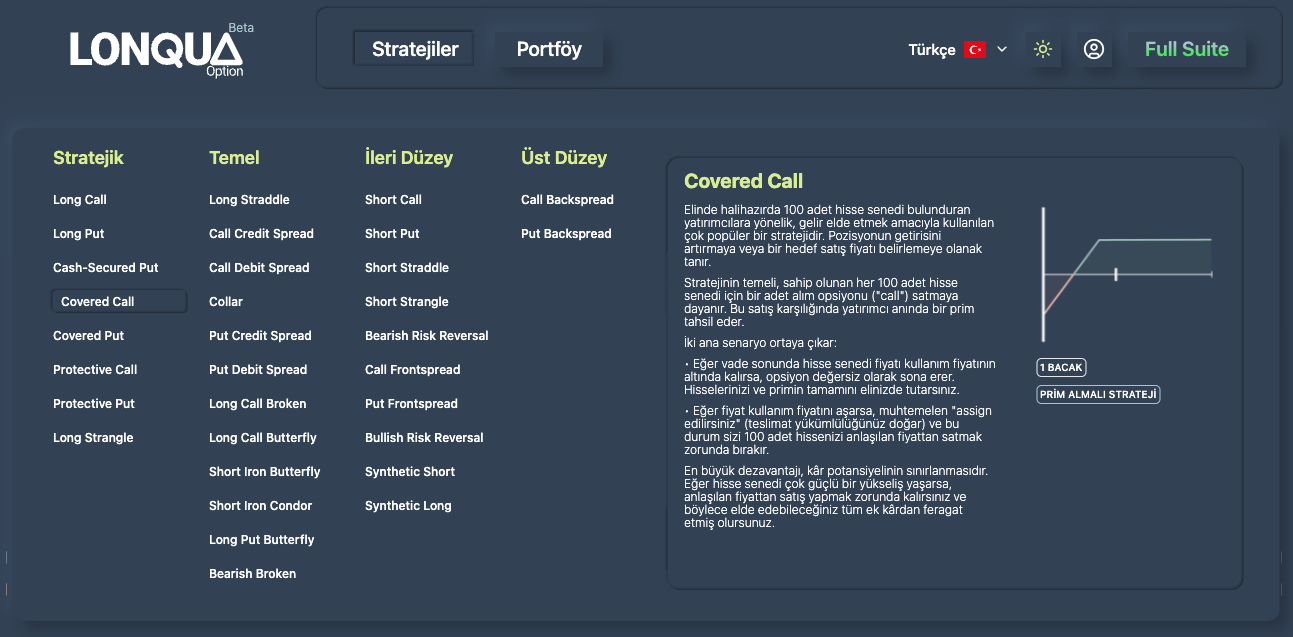
"Stratejiler butonu" platformda mevcut olan tüm opsiyon stratejilerini listeleyen bir merkezi panel açar. Stratejiler 4 kategoriye ayrılmıştır:
Kategori: Stratejik
Long Call, Long Put, Cash Secured Put, Covered Call, Covered Put, Protective Call, Protective Put, Long Strangle
Kategori: Temel
Long Straddle, Call Credit Spread, Call Debit Spread, Collar, Put Credit Spread, Put Debit Spread, Long Call Broken Wing Butterfly, Long Call Butterfly, Short Iron Butterfly, Short Iron Condor, Long Put Butterfly, Bearish Broken Wing Butterfly
Kategori: İleri Düzey
Short Call, Short Put, Short Straddle, Short Strangle, Bearish Risk Reversal, Call Frontspread, Put Frontspread, Bullish Risk Reversal, Synthetic Short, Synthetic Long
Kategori: Üst Düzey
Call Backspread, Put Backspread
Önemli: Bir strateji uygulamadan önce mutlaka bir sembol (örn: SPY) ve bir vade tarihi seçmiş olmanız gerekmektedir. Aksi takdirde, bir uyarı mesajı görüntülenir ve hiçbir strateji yüklenemez.
Nasıl Çalışır:
Bir stratejinin üzerine geldiğinizde, panelin sağ tarafında detay kartı görüntülenir: başlık, açıklama, kâr/zarar profili grafiği ve karakteristik etiketler (bacak sayısı, borç/alacak).
Bir stratejiye tıkladığınızda, strateji o an seçili olan sembol ve vade tarihine otomatik olarak uygulanır. Platform, stratejinin tanımına göre bacakları (opsiyonlar ve/veya hisse senetleri) otomatik olarak konumlandırır.
Gri renkte görünen stratejiler, mevcut bağlamda kullanılamaz durumdadır.
Paneli kapatmak için panelin dışına tıklamanız yeterlidir.
1.3 Portföy
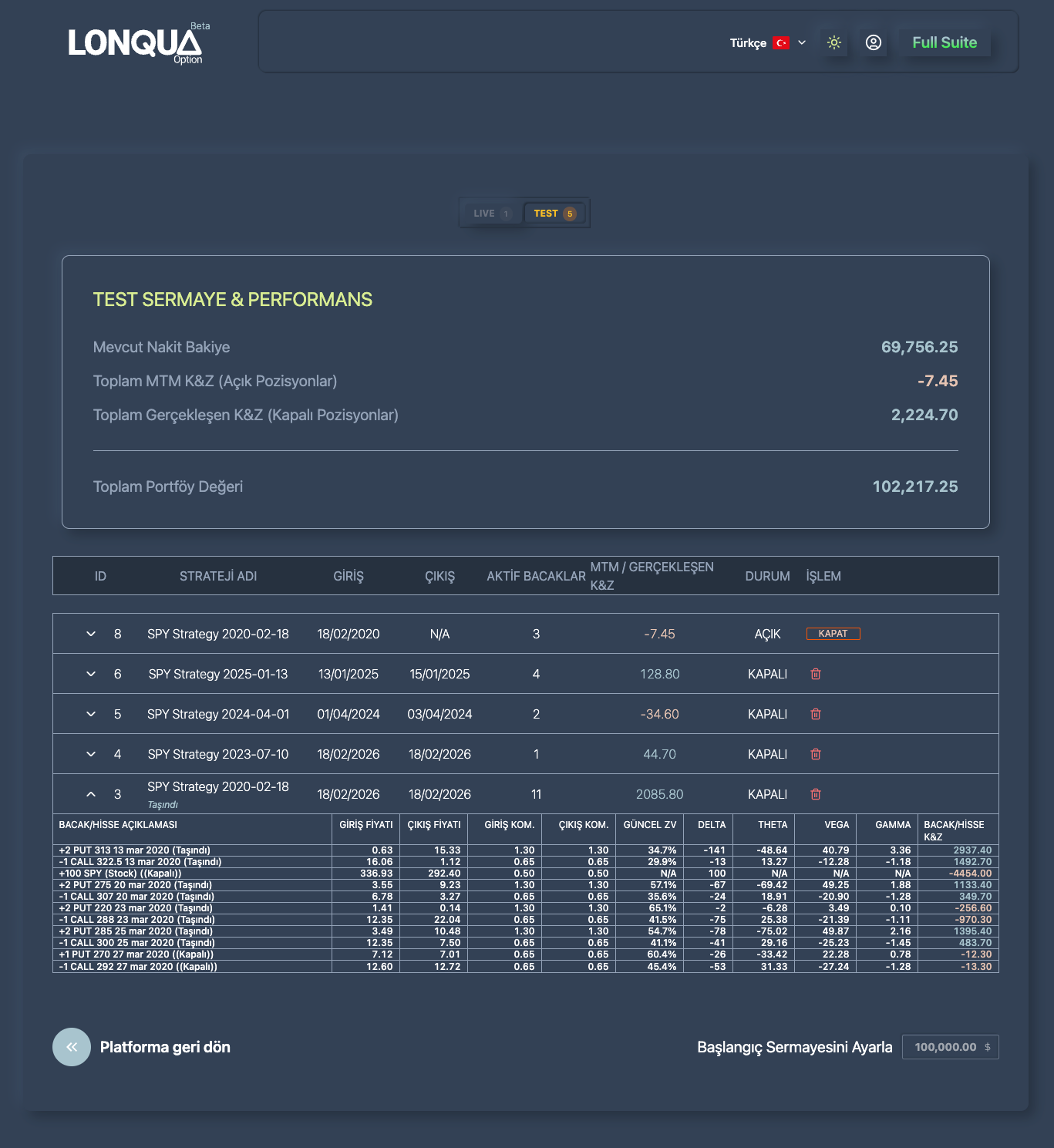
"Portfolio" butonu, portföy yönetim sayfasına erişim sağlar. Bu sayfa, kaydettiğiniz tüm stratejileri bir arada toplar ve işlem aktivitenize dair kapsamlı bir muhasebe görünümü sunar.
Strateji Seçimi ve Yüklenmesi
Bir stratejiyi grafiğe yüklemek için, tablodaki ilgili strateji satırına tıklayınız. Seçilen strateji vurgulu olarak (koyu mavi arka plan) görüntülenir. Stratejiyi grafiğe yüklenmiş şekilde platforma dönmek için sayfanın altındaki "Platforma geri dön" butonuna tıklayınız.
Eğer bir strateji seçilmiş durumdaysa, platforma döndüğünüzde otomatik olarak grafiğe yüklenir.
Eğer hiçbir strateji seçili değilse (aynı satıra tekrar tıklayarak seçimi kaldırabilirsiniz), grafiğe herhangi bir strateji yüklenmez.
LIVE / TEST Geçişi
Portföyün üst kısmında bulunan LIVE / TEST seçici, stratejileri modlarına göre filtrelemenizi sağlar. Her moddaki strateji sayısı bir rozet olarak görüntülenir. LIVE ve TEST stratejileri birbirinden tamamen bağımsız olarak yönetilir.
Muhasebe Değerleri (Stats Card)
İstatistik paneli, portföyünüze ait temel finansal göstergeleri görüntüler:
- Current Cash Balance (Mevcut Nakit Bakiye): Anlık nakit bakiyeniz. Başlangıç sermayesi, açık pozisyonların borç/alacak tutarları, kapatılmış stratejilerin gerçekleşmiş kâr/zararı ve pozisyon taşınmış ise (rolled) bacakların gerçekleşmiş kâr/zararı üzerinden hesaplanır.
- Total MTM P&L (Open) — Toplam Piyasa Değeri Kâr/Zararı (Açık): Şu an açık olan stratejilerin toplam Mark-to-Market kâr/zararı. LIVE modda WebSocket üzerinden anlık olarak güncellenir; TEST modda ise simülasyonun bulunduğu ana göre hesaplanır.
- Total Realized P&L (Closed) — Toplam Gerçekleşmiş Kâr/Zarar (Kapalı): Kapatılmış stratejilerin toplam gerçekleşmiş kâr/zararı. Bu tutar, her stratejinin kapanış anında kesinleşir.
- Total Portfolio Value (Toplam Portföy Değeri): Portföyün toplam değeri = Başlangıç Sermayesi + MTM Kâr/Zarar (açık) + Gerçekleşmiş Kâr/Zarar (kapalı). Pozitif değerler mavi, negatif değerler kırmızı renkte görüntülenir.
Başlangıç Sermayesi (Starting Balance)
Sayfanın alt kısmındaki "Başlangıç Sermayesini Ayarla" alanı, başlangıç sermayenizi belirlemenize olanak tanır (varsayılan: 100.000,00 $). Bu sermaye, portföydeki tüm muhasebe hesaplamalarının temelini oluşturur.
Önemli: Başlangıç sermayesi yalnızca portföyde hiçbir pozisyon bulunmadığında değiştirilebilir. Bir strateji kaydedildiği andan itibaren, hesaplamaların tutarlılığını korumak adına bu alan kilitlenir.
Strateji Tablosu
Ana tablo, tüm stratejilerinizi aşağıdaki sütunlarla listeler:
- ID: Stratejinin benzersiz kimlik numarası. Sol taraftaki ok (chevron) simgesi, bacakların detaylı görünümünü açmanızı sağlar.
- Strategy Name: Stratejinin adı (örn: "Protective Put", "Iron Condor"). Stratejinin içinde taşınmış bacak var ise ismin altında italik olarak "Taşındı" ibaresi yer alır.
- Entry: Stratejiye giriş tarihi.
- Exit: Çıkış tarihi (strateji hâlâ açıksa "N/A").
- Active Legs: Stratejiyi oluşturan toplam bacak sayısı (opsiyonlar ve/veya hisse senetleri).
- MTM / Realized P&L: Açık stratejiler için anlık (MTM) kâr/zarar, kapatılmış stratejiler için nihai gerçekleşmiş kâr/zarar. Pozitifse mavi, negatifse kırmızı.
- Status: Open (açık) veya Closed (kapatılmış).
- Action: Açık bir stratejiyi kapatmak için "Close" butonu veya kapatılmış bir stratejiyi silmek için çöp kutusu simgesi.
Bacak Detay Görünümü (Açılabilir)
Bir stratejinin solundaki ok (chevron) simgesine tıkladığınızda, detaylı görünüm açılır ve her bir bacak ayrı ayrı görüntülenir:
- Leg/Stock Description: Pozisyonun açıklaması: miktar, tür (CALL/PUT/Hisse Senedi), kullanım fiyatı (strike), vade tarihi. Ek bir etiket, bacağın (Rolled), (Closed) veya (Expired) olup olmadığını belirtir.
- Entry Price: Bacağın giriş fiyatı.
- Exit Price: Çıkış fiyatı (bacak hâlâ açıksa "N/A").
- Entry Comm.: Açılışta ödenen komisyon.
- Exit Comm.: Kapanışta ödenen komisyon (veya "N/A").
- Current IV: Opsiyonun anlık zımni oynaklığı (hisse senetleri için N/A).
- Delta: Pozisyonun deltası (hisse senetleri için Delta = hisse adedi).
- Theta: Pozisyonun thetası (hisse senetleri için N/A).
- Vega: Pozisyonun vegası (hisse senetleri için N/A).
- Gamma: Pozisyonun gamması (hisse senetleri için N/A).
- Leg/Stock P&L: Her bir bacağın bireysel kâr/zararı. Pozitifse mavi, negatifse kırmızı.
Taşınmış Pozisyonlar (Rolled Positions)
Bir pozisyon taşındığında, eski bacaklar kaybolmaz. Detaylı görünümde (taşındı) etiketi ile görünür olmaya devam eder ve taşıma anındaki gerçekleşmiş kâr/zararlar korunur. Bu sayede:
- Stratejinin tüm geçmişini takip edebilirsiniz
- Değiştirilen bacaklar dahil, her bir bacağın kâr/zararını ayrı ayrı görüntüleyebilirsiniz
- Rulo işlemlerinin genel performans üzerindeki kümülatif etkisini anlayabilirsiniz
Kapatma ve Silme İşlemleri
- Strateji kapatma: Action sütunundaki "Close" butonuna tıklayınız. Onaylama öncesinde pozisyonların özeti ve nihai kâr/zararı içeren bir onay penceresi görüntülenir.
- Strateji silme: Yalnızca daha önce kapatılmış stratejiler, çöp kutusu simgesi aracılığıyla silinebilir. Yanlışlıkla silmeyi önlemek için bir onay penceresi görüntülenir.
1.4 Dil Seçici
Platform 3 dilde kullanılabilir:
- English (İngilizce)
- Français (Fransızca)
- Türkçe
Açılır menüyü açmak için, o an görüntülenen dile (bayrağıyla birlikte) tıklayınız. İstediğiniz dili seçtiğinizde arayüz anında güncellenir. Tercihiniz, sonraki oturumlarınız için otomatik olarak kaydedilir.

1.5 Açık / Koyu Tema
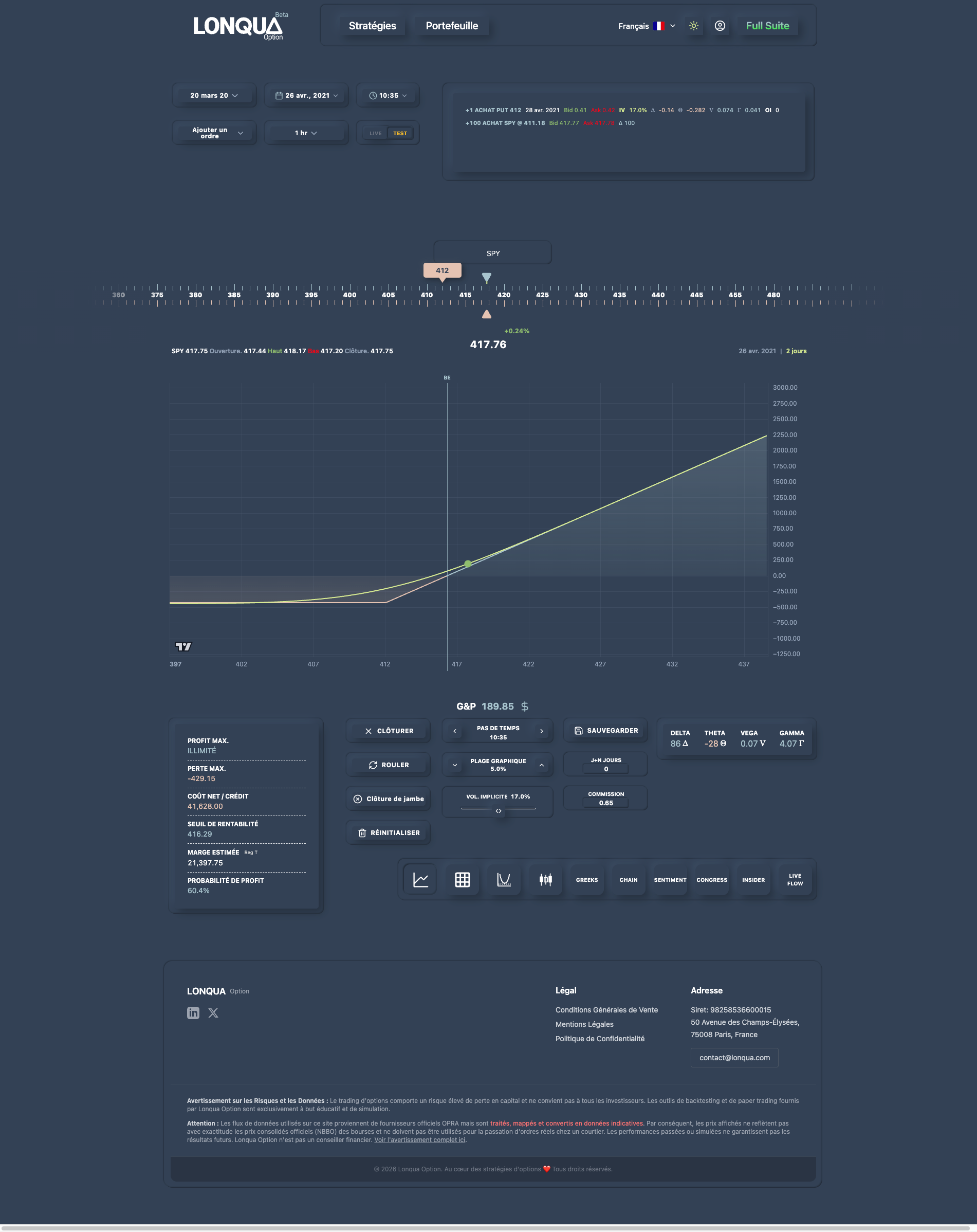
Güneş simgesi (koyu tema aktifken) veya ay simgesi (açık tema aktifken) butonuna tıklayarak iki görsel tema arasında geçiş yapabilirsiniz:
- Koyu tema: Koyu arka plan, açık renkli yazı — uzun süreli kullanımlarda göz yorgunluğunu azaltmak için tasarlanmıştır.
- Açık tema: Açık arka plan, koyu renkli yazı — gün içinde veya aydınlık ortamlarda kullanım için idealdir.
Seçtiğiniz tema otomatik olarak kaydedilir.
Mode Sombre
1.6 Kullanıcı Paneli
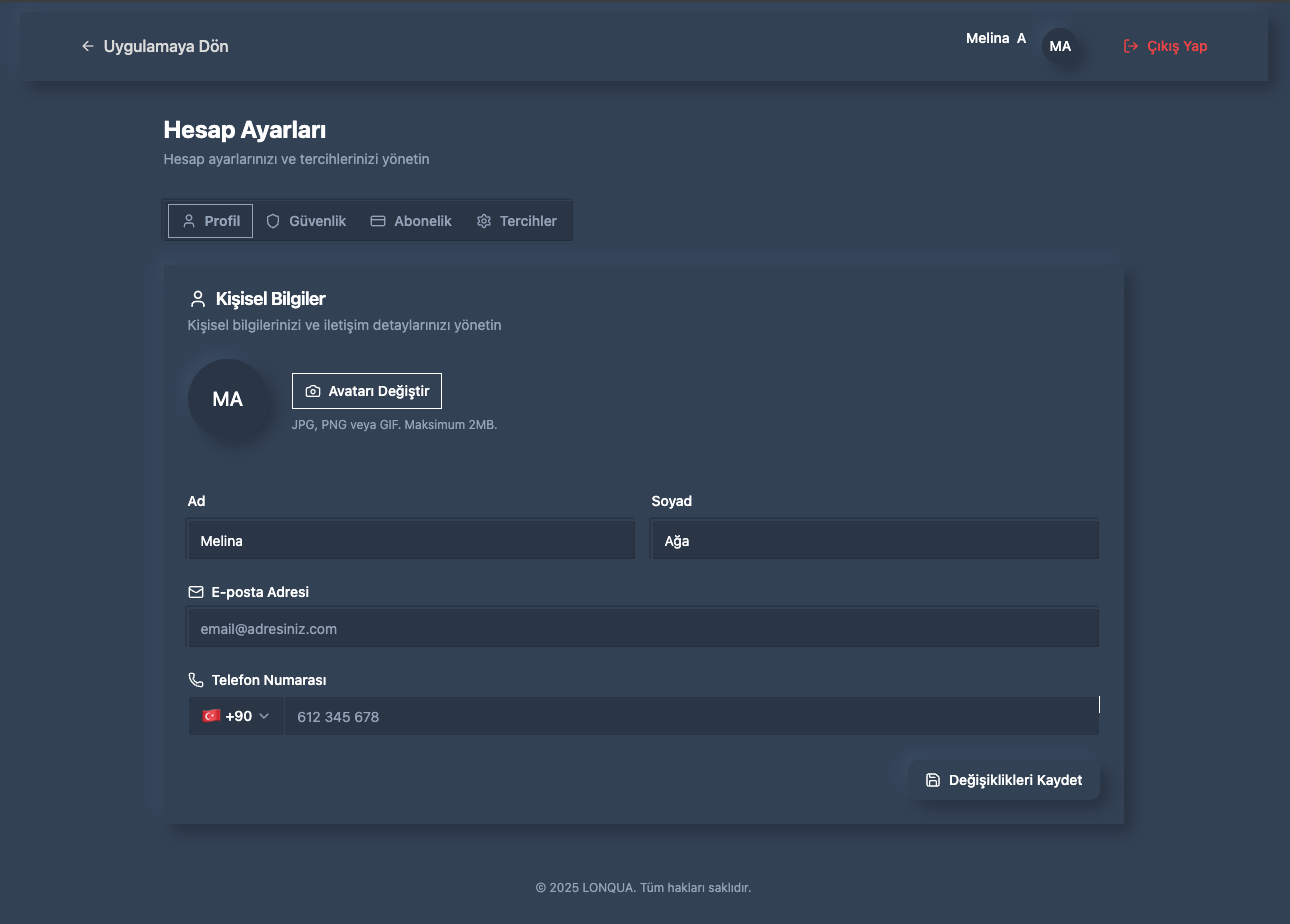
Profil simgesine (kullanıcı dairesi) tıkladığınızda kişisel kontrol paneliniz açılır. Bu panel üzerinden:
- Profil bilgilerinizi görüntüleyebilir ve düzenleyebilirsiniz
- Aboneliğinizi yönetebilirsiniz
- Tercihlerinizi yapılandırabilirsiniz
- Hesap güvenliğinizi yönetebilirsiniz
1.7 Abonelik Durumu
En sağda yer alan buton, abonelik durumunuzu degradeli bir yazıyla gösterir:
- Aktif abonelik: Plan adı (örn: Full Suite)
- Deneme süresi: Free Trial
- Abonelik yok: Upgrade Now

2
2. Kontrol Paneli (Control Panel)
Kontrol paneli, platformun sol üst kısmında yer alır. İşlem ortamınızı yapılandırmak için gereken temel parametreleri bir arada sunar: vade seçimi, pozisyon ekleme, tarih ve saat belirleme, granülarite seçimi ve platform modu ayarı.
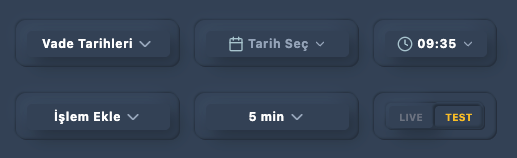
2.1 Vade Seçici
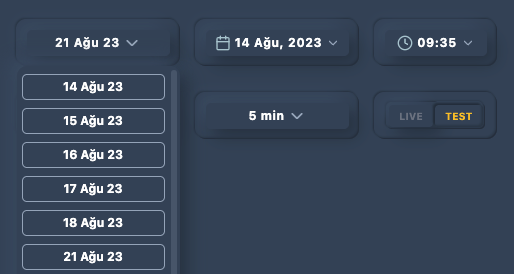
"Echeance" butonu, o an seçili olan sembol için mevcut vade tarihlerini listeleyen bir açılır menü açar. Vadeler "dd MMM yy" formatında (örn: 28 Apr 21) görüntülenir ve seçili dile göre uyarlanır.
- LIVE modu: Menü, güncel tarihten itibaren geçerli olan vade tarihlerini gösterir. Bunlar, anlık işlem yapılabilir açık vadelerdir.
- TEST modu: Menü, seçilen geçmiş tarihe ait vade tarihlerini gösterir. Bu sayede, o dönemdeki piyasa koşullarını birebir aynı şekilde inceleyebilirsiniz.
Herhangi bir sembol seçilmemişse, menüde "Sembol seçiniz ibaresi" mesajı görüntülenir.
Önemli: Pozisyon ekleyebilmek veya bir strateji uygulayabilmek için öncelikle bir vade seçmiş olmanız gerekmektedir.
2.2 Emir Ekleme
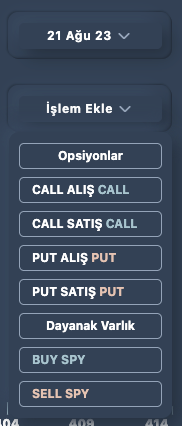
"Add trade" butonu, manuel olarak bireysel pozisyon eklemenizi sağlayan bir menü açar. Menü iki bölüme ayrılmıştır:
Opsiyonlar:
- BUY CALL: Call opsiyonu alımı
- SELL CALL: Call opsiyonu satışı
- BUY PUT: Put opsiyonu alımı
- SELL PUT: Put opsiyonu satışı
Dayanak Varlık (Underlying):
- BUY [sembol]: Dayanak varlıktan 100 adet hisse senedi alımı
- SELL [sembol]: Dayanak varlıktan 100 adet hisse senedinin açığa satışı
Dayanak varlık butonları, seçili sembolün adını gösterir (örn: "BUY SPY"). Herhangi bir sembol seçilmediği sürece bu butonlar devre dışı kalır.
Not: Bir strateji kapatılmış durumdayken "Add trade" butonu devre dışıdır.
İlerleme Çubuğu: "Add trade" butonunun altında, opsiyon zinciri verilerinin (greeks, OI, OHLC, quotes) yüklenmesi sırasında yüzdelik bir ilerleme çubuğu görüntülenir. Bu çubuk, tüm vadelere ait verilerin indirilme durumunu görsel olarak takip etmenizi sağlar.
2.3 Tarih Seçici
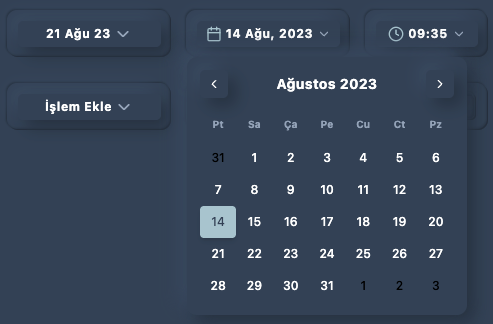
Bu bileşenin davranışı, aktif moda göre değişir:
- LIVE modu: Günün tarihi, takvim simgesiyle birlikte salt okunur olarak görüntülenir ve otomatik olarak güncellenir.
- TEST modu: Buton tıklanabilir hale gelir ve herhangi bir geçmiş tarihi seçebileceğiniz interaktif bir takvim açar. Seçilen tarih, geriye dönük test (backtest) için simülasyon gününü belirler. Yalnızca piyasanın açık olduğu günler seçilebilir.
2.4 Saat Seçici
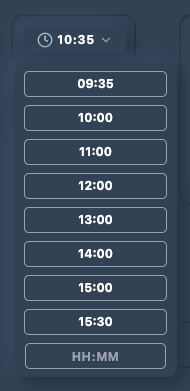
Yalnızca TEST modunda görüntülenir. Bu buton, simülasyon saatini seçebileceğiniz bir menü açar.
Önceden tanımlı saatler:
- 09:35: Piyasa açılışından kısa süre sonra
- 10:00: Sabahın erken saatleri
- 11:00: Kuşluk vakti
- 12:00: Öğle
- 13:00: Öğleden sonranın başlangıcı
- 14:00: Öğleden sonranın ortası
- 15:00: İşlem gününün son saati
- 15:30: Kapanışa 30 dakika kala
Özel saat: Menünün alt kısmındaki giriş alanına HH:MM formatında istediğiniz saati yazabilirsiniz (örn: 09:45, 14:22). Onaylamak için Enter tuşuna basınız.
2.5 Granülarite Seçici
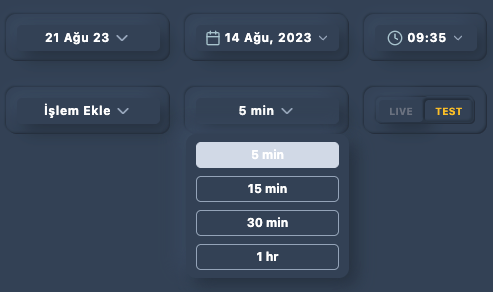
"Granularite" butonu, verilerin görüntülenmesi ve zaman ekseninde gezinme aralığını seçebileceğiniz bir menü açar:
- 5 min: 5 dakikada bir veri — en yüksek çözünürlük
- 15 min: 15 dakikada bir veri
- 30 min: 30 dakikada bir veri
- 1 hr: Saatlik veri — hızlı bir genel bakış için ideal
Seçilen granülarite şunları belirler:
- Zaman ekseninde gezinirken (ileri/geri butonları) her bir adım arasındaki aralık
- Greeks ve mum grafiğinin çözünürlüğü
- TEST modundaki simülasyonun hassasiyeti
2.6 LIVE / TEST Geçişi
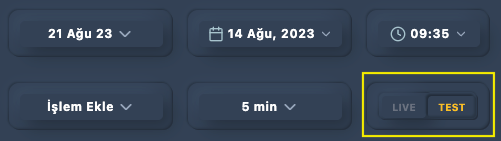
LIVE / TEST seçici, platformun iki modu arasında geçiş yapmanızı sağlar:
- LIVE modu: Anlık mod. Veriler WebSocket üzerinden sürekli olarak güncellenir. Fiyatlar, Greeks ve oynaklık değerleri güncel piyasayı yansıtır. Açık pozisyonların canlı takibi için idealdir.
- TEST modu: Geriye dönük test (backtest) modu. Geçmiş bir tarih ve saat seçerek, ileri/geri butonlarıyla zaman ekseninde gezinebilirsiniz. Stratejileri geçmiş veriler üzerinde test etmek ve doğrulamak için idealdir.
Aktif mod görsel olarak ayrıştırılır: LIVE yeşil, TEST turuncu renkte gösterilir. Aboneliğinize bağlı olarak modlara erişim kısıtlı olabilir; kullanılamayan modlar üzerinde bir kilit simgesi görüntülenir. Modlar arasında geçiş yapıldığında, canlı ve geçmiş verilerin karışmasını önlemek amacıyla bazı parametreler (tarih, saat, pozisyonlar) sıfırlanır.
3
3. Pozisyon Paneli (Positions Panel)
Pozisyon paneli, platformun sağ üst kısmında yer alır. Stratejinizde o an açık olan tüm pozisyonları ister opsiyon ister dayanak varlığa ait hisse senedi olsun anlık olarak görüntüler.
3.1 Opsiyon Pozisyonlarının Görüntülenmesi
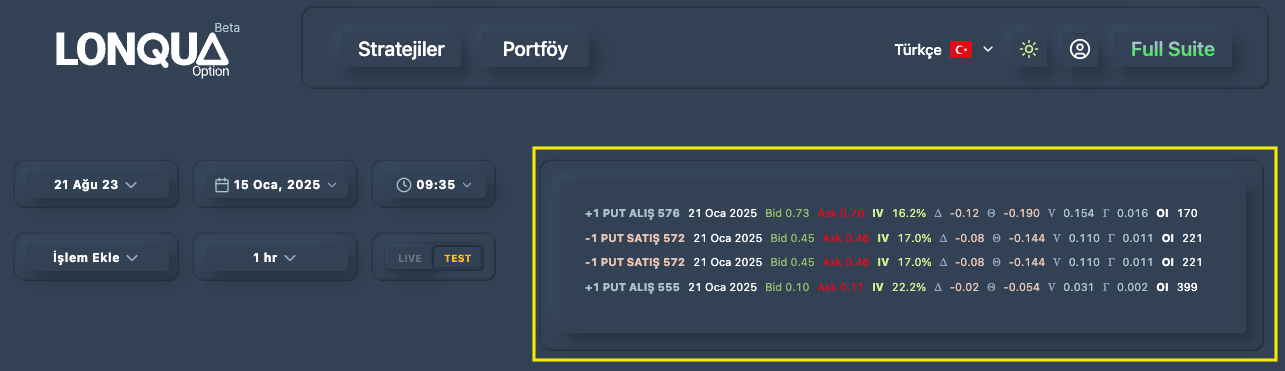
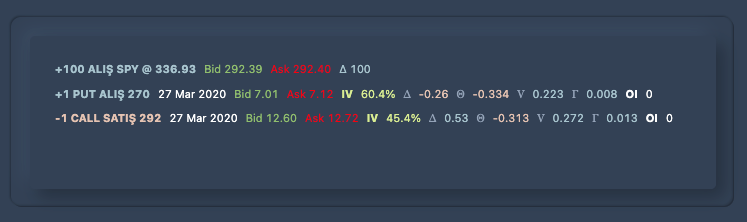
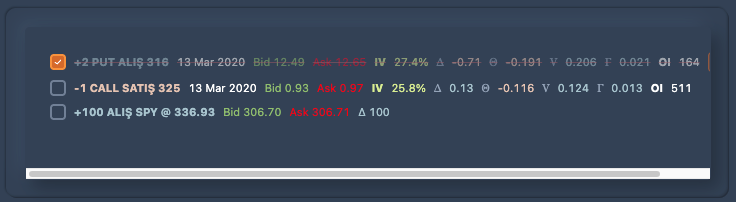
Her opsiyon pozisyonu tek bir satırda, soldan sağa doğru aşağıdaki bilgilerle görüntülenir:
- Miktar ve Yön (örn: +1 BUY PUT): Kontrat sayısı, yön (BUY/SELL) ve tür (CALL/PUT). Alımlar mavi, satışlar kırmızı/terakota renkte gösterilir.
- Strike (örn: 412): Opsiyonun kullanım fiyatı.
- Vade tarihi (örn: 28 Apr 2021): Kontratın vade sonu, seçili dile göre görüntülenir.
- Bid (örn: Bid 4.81): Güncel alış fiyatı (yeşil renkte).
- Ask (örn: Ask 4.84): Güncel satış fiyatı (kırmızı renkte).
- IV (örn: IV 13.0%): Opsiyonun zımni oynaklığı.
- Delta (Δ) (örn: Δ -0.52): Dayanak varlığın fiyatına duyarlılık.
- Theta (Θ) (örn: Θ -0.140): Günlük zaman değeri erimesi.
- Vega (V) (örn: V 0.343): Oynaklığa duyarlılık.
- Gamma (Γ) (örn: Γ 0.035): Deltanın değişim oranı.
- Open Interest (OI) (örn: OI 0): İlgili kullanım fiyatı ve vade için piyasada açık olan kontrat sayısı.
Greeks değerlerinde pozitif değerler mavi, negatif değerler kırmızı renkte gösterilir.
3.2 Dayanak Varlık (Hisse Senedi) Pozisyonlarının Görüntülenmesi
Dayanak varlık pozisyonları sadeleştirilmiş bir formatta görüntülenir:
- Miktar ve Yön (örn: +100 BUY SPY @ 411.18): Hisse adedi, yön (BUY/SELL), sembol ve giriş fiyatı.
- Bid (örn: Bid 411.70): Dayanak varlığın güncel alış fiyatı.
- Ask (örn: Ask 411.71): Dayanak varlığın güncel satış fiyatı.
- Delta (Δ) (örn: Δ 100): Hisse senetlerinde Delta, hisse adedine eşittir (1 hisse = Delta 1). Bu sayede, Protective Put, Covered Call veya Collar gibi karma stratejilerde korunma (hedging) etkisini görsel olarak takip edebilirsiniz.
3.3 Pozisyon Düzenleme
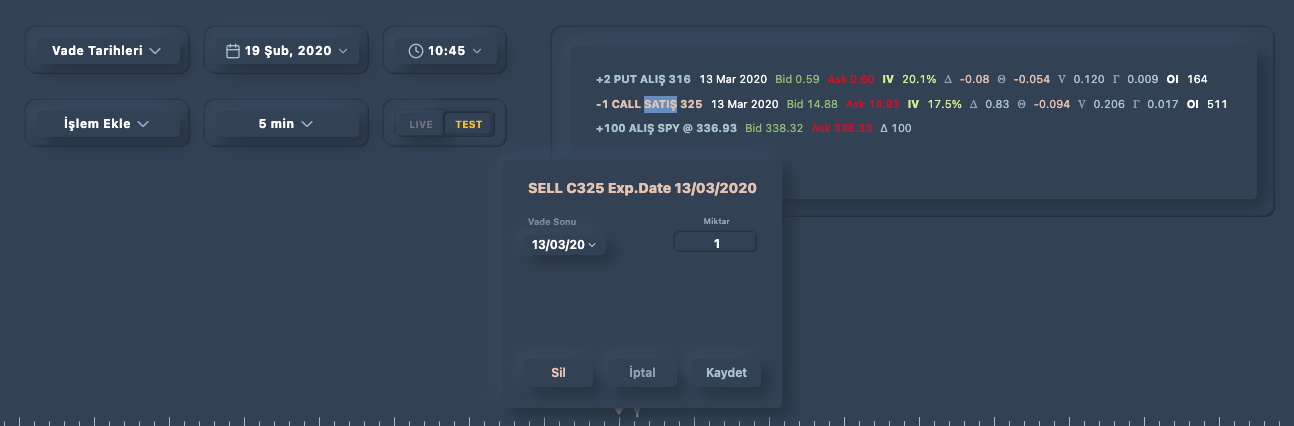
Herhangi bir pozisyona çift tıklayarak pozisyon düzenleyicisini açabilirsiniz. Bu düzenleyici, pozisyonun parametrelerini (kullanım fiyatı, miktar, giriş fiyatı vb.) değiştirmenize olanak tanır.
3.4 Vadesi Dolmuş Pozisyonlar
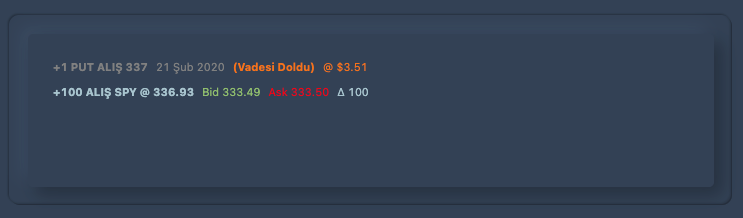
TEST modunda (backtest), simülasyonun tarih/saati bir opsiyonun vade tarihini aştığında, platform bu durumu otomatik olarak algılar ve görüntülemeyi günceller:
- Pozisyon metni gri renge dönüşür
- Vade tarihinin yanında turuncu renkte (Vadesi Doldu) etiketi görüntülenir
- Çıkış fiyatı, opsiyonun içsel değerine göre hesaplanır:
- CALL: maks(0, dayanak varlık fiyatı − kullanım fiyatı)
- PUT: maks(0, kullanım fiyatı − dayanak varlık fiyatı)
- Opsiyon kârda değilse (OTM — Out of The Money), çıkış fiyatı 0,00 $ olur
- Tüm Greeks değerleri otomatik olarak sıfırlanır (Δ, Θ, V, Γ = 0)
Hisse senedi (Stock) pozisyonlarının vadesi dolmaz. Daha önce rulo yapılmış veya kapatılmış bacaklar bu algılamadan etkilenmez.
3.5 Rollover (Rulo) Modu
Rollover modu, stratejinin tamamını kapatmadan bir veya birden fazla bacağı yeni vadelere ya da yeni kullanım fiyatlarına taşımanızı sağlar.
İşlemler panelinden aktif edildikten sonra:
- Her pozisyonun solunda kırmızı bir onay kutusu belirir
- Bir bacağı işaretlediğinizde, o bacak kapatılmak üzere seçilir: üzeri çizilir, soluklaşır ve kırmızı CLOSE etiketi görüntülenir
- İşaretlenmeyen bacaklar strateji içinde korunur
- Ardından "İşlem Ekle" aracılığıyla yeni bacaklar ekleyebilirsiniz: bu bacaklar, kapatılan bacakların yerini alacağını belirten mavi yuvarlak R (Rollover) rozeti ile görüntülenir
- Bir pozisyona çift tıklayarak düzenleyiciyi açabilir ve parametrelerini (kullanım fiyatı, miktar vb.) değiştirebilirsiniz
Onaylandığında, CLOSE etiketli bacaklar gerçekleşmiş kâr/zarar hesaplamasıyla kapatılır ve yeni bacaklar (R) stratejideki yerlerini alır.

3.6 Kısmi Kapatma Modu (Leg Closure)
Kısmi kapatma modu, bir veya birden fazla bacağı yeni pozisyonlara rulo yapmadan tek tek kapatmanızı sağlar.
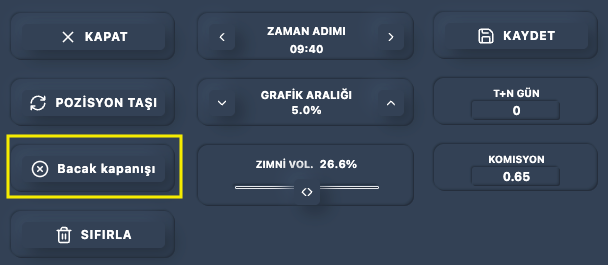
İşlemler panelindeki "Bacak kapanışı" butonu aracılığıyla aktif edildikten sonra:
- Her pozisyonun solunda turuncu bir onay kutusu belirir
- Bir bacağı işaretlediğinizde, o bacak kapatılmak üzere seçilir: üzeri çizilir, soluklaşır ve turuncu FERMER etiketi görüntülenir
- İşaretlenmeyen bacaklar açık ve aktif olarak kalır
Onaylandığında, kapatılan her bacak için gerçekleşmiş kâr/zarar hesaplanır (giriş fiyatı ile çıkış fiyatı arasındaki fark, komisyonlar dahil).
Not: Rollover ve Kısmi Kapatma modları birbirini dışlar, aynı anda yalnızca biri aktif olabilir.
3.7 Boş Durum
Platform arayüzünde herhangi bir strateji oluşturulmamış veya açılmamış olduğunda, panelde ortalanmış olarak "Açık Pozisyon Yok" mesajı görüntülenir.
İlk stratejinizi oluşturmak için, bir sembol ve vade tarihi seçtikten sonra kontrol panelindeki "Emir Ekle" menüsünü kullanınız (bkz. Bölüm 2.2).

4
4. Arama Çubuğu & Seçili Strike
Dayanak varlıkları aramak ve kullanım fiyatlarını (strike) seçmek için araçlar.

4.1 Arama Çubuğu (Search Bar)
Arama çubuğu, opsiyon stratejinizi oluşturmak istediğiniz dayanak varlığın (hisse senedi veya endeks) sembolünü seçmenizi sağlar.
Giriş: Ticker kodunu (örn: SPY, AAPL) veya şirket adını (örn: Apple, Tesla) yazınız. Metin otomatik olarak büyük harfe dönüştürülür.
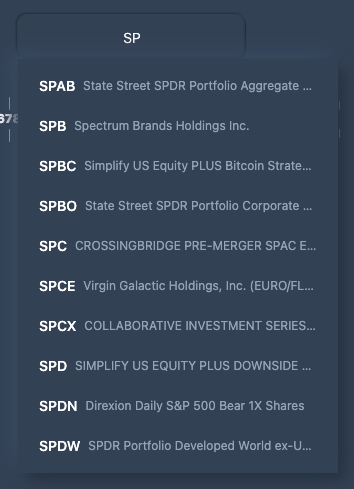
Otomatik Tamamlama: Yazmaya başladığınız anda, çubuğun altında bir öneri listesi belirir:
- Öncelik 1: Ticker kodu girdiğiniz harflerle başlayan semboller (örn: "SP" → SPY, SPX, SPXW)
- Öncelik 2: Şirket adı girdiğiniz harflerle başlayan semboller (örn: "Apple" → AAPL)
- Aynı anda en fazla 10 öneri görüntülenir
- Her öneride ticker kodu kalın, şirket adı ise soluk metin olarak gösterilir
Klavye ile Gezinme:
- Aşağı / Yukarı ok: Öneri listesinde gezinme
- Enter: Seçili sembolü onaylama (hiçbir öneri seçili değilse, yazılan metin doğrudan onaylanır)
Tıklama: Bir öneriye doğrudan tıklayarak seçim yapabilirsiniz.
LIVE / TEST Farkı:
LIVE modunda: OCC (Options Clearing Corporation) sembol listesinin tamamı mevcuttur. Yalnızca bir şirket adı ile eşleşen semboller önerilerde görüntülenir.
TEST modunda: Yalnızca geçmiş verileri veri tabanımıza önceden yüklenmiş olan semboller mevcuttur. Bu sayede, geriye dönük test için gereken tüm verilerin yerel olarak erişilebilir olması garanti altına alınır.
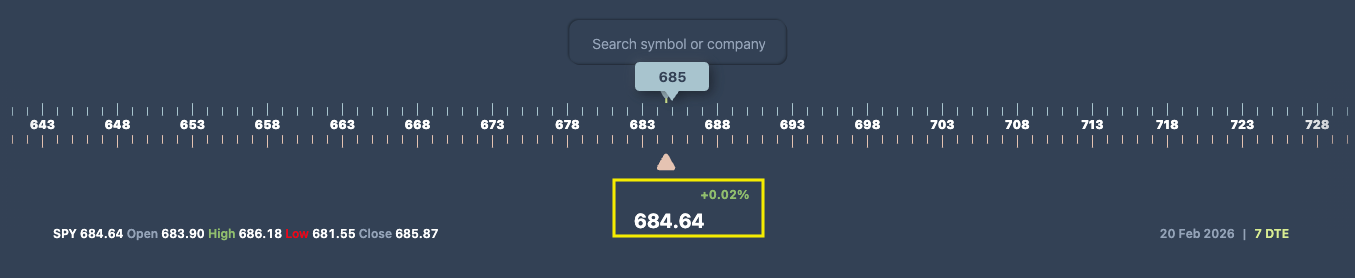
4.2 Fiyat Ekseni (Price Axis)
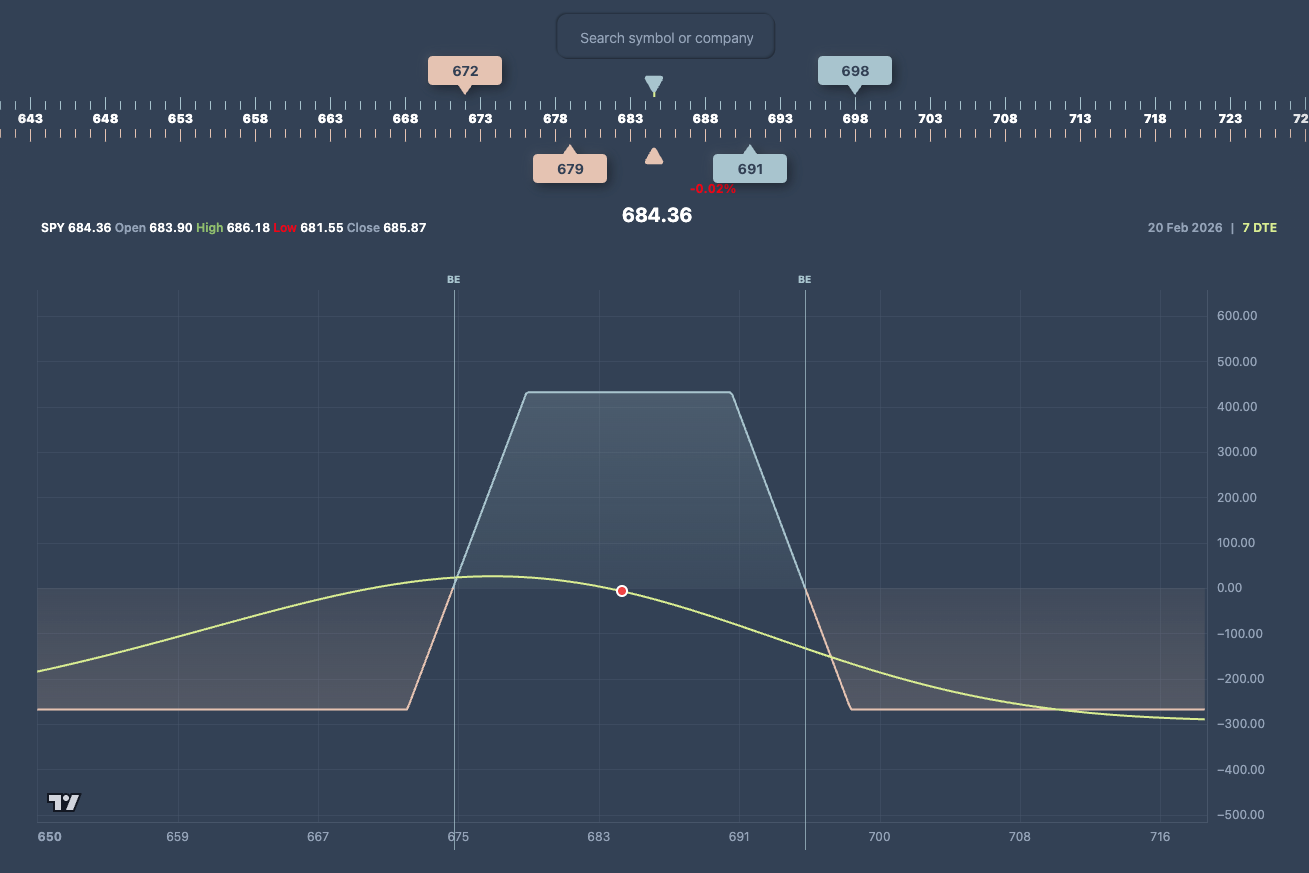
Fiyat ekseni, platformun ortasında yer alan yatay şerittir. Seçili vade için mevcut olan tüm kullanım fiyatlarını görsel olarak temsil eder.
Görüntüleme:
- Her kullanım fiyatı dikey bir çizgi (tick) ile gösterilir. Her beş tickten biri daha uzundur (ana tick) ve kullanım fiyatı değerini kalın olarak gösterir.
- Orta çizginin üzerindeki tickler mavi renktedir (CALL / alım bölgesi), altındakiler ise terakota/şeftali renktedir (PUT / satım bölgesi).
- Dayanak varlığın güncel fiyatı, üzerinde sembolün ticker kodu (örn: "SPY") bulunan dikey bir çizgi ile gösterilir ve ilgili kullanım fiyatları arasında tam olarak konumlandırılır.
- Ekranın ortasındaki iki üçgen — biri aşağı bakan mavi, diğeri yukarı bakan terakota — kullanım fiyatı seçim noktasını belirtir.
- Sol ve sağ kenarlarda, uçtaki kullanım fiyatlarını kademeli olarak gizleyen degrade efektleri bulunur.
Etkileşimler:
- Sürükleme (drag): Fiyat eksenine tıklayıp basılı tutarak fareyi yatay olarak hareket ettirdiğinizde kullanım fiyatları arasında gezinebilirsiniz. İmleç, tutma simgesine (grab/grabbing) dönüşür.
- Otomatik merkezleme: Vade değişikliği, strateji yüklenmesi veya Rollover modunun etkinleştirilmesi durumunda fiyat ekseni otomatik olarak dayanak varlığın fiyatına merkezlenir.
4.3 Kontrat Göstergeleri (Contract Indicators)
Açık pozisyonlar bulunduğunda, bunlar fiyat ekseni üzerinde ilgili kullanım fiyatı seviyesine yerleştirilmiş balonlar (Contract Indicators) ile görsel olarak temsil edilir.
Yerleşim:
- BUY (alım) pozisyonları eksenin üzerinde, ucu aşağı bakan şekilde görüntülenir
- SELL (satım) pozisyonları eksenin altında, ucu yukarı bakan şekilde görüntülenir
- Aynı kullanım fiyatı ve aynı yöne sahip birden fazla pozisyon varsa, dikey olarak üst üste istiflenirler
Renkler:
- Koyu temada: CALL için açık mavi arka plan, PUT için şeftali arka plan, koyu renkli metin
- Açık temada: Açık nöomorfik arka plan, CALL için okyanus mavisi metin, PUT için terakota metin
İçerik: Her balon, kullanım fiyatını kalın olarak gösterir (örn: 450).
Etkileşimler:
- Sürükle ve bırak (Drag & drop): Bir kontrat balonuna tıklayıp basılı tutarak yatay olarak sürüklediğinizde, o pozisyonun kullanım fiyatını değiştirebilirsiniz. Balon, imleci takip eder ve en yakın kullanım fiyatına yapışır. Sürükleme esnasında pozisyon paneli ve kâr/zarar grafiği anlık olarak güncellenir.
- Çift tıklama: Pozisyon düzenleyicisini açarak parametreleri (kullanım fiyatı, miktar, giriş fiyatı vb.) manuel olarak değiştirmenizi sağlar.
Rollover Modu: Rollover modunda, fiyat ekseni üzerinde yalnızca yeni pozisyonlar (değiştirme bacakları) görüntülenir ve üzerinde işlem yapılabilir. CLOSE olarak işaretlenmiş eski pozisyonlar eksen üzerinde artık görünmez.
5
5. Dayanak Varlık Bilgi Çubuğu
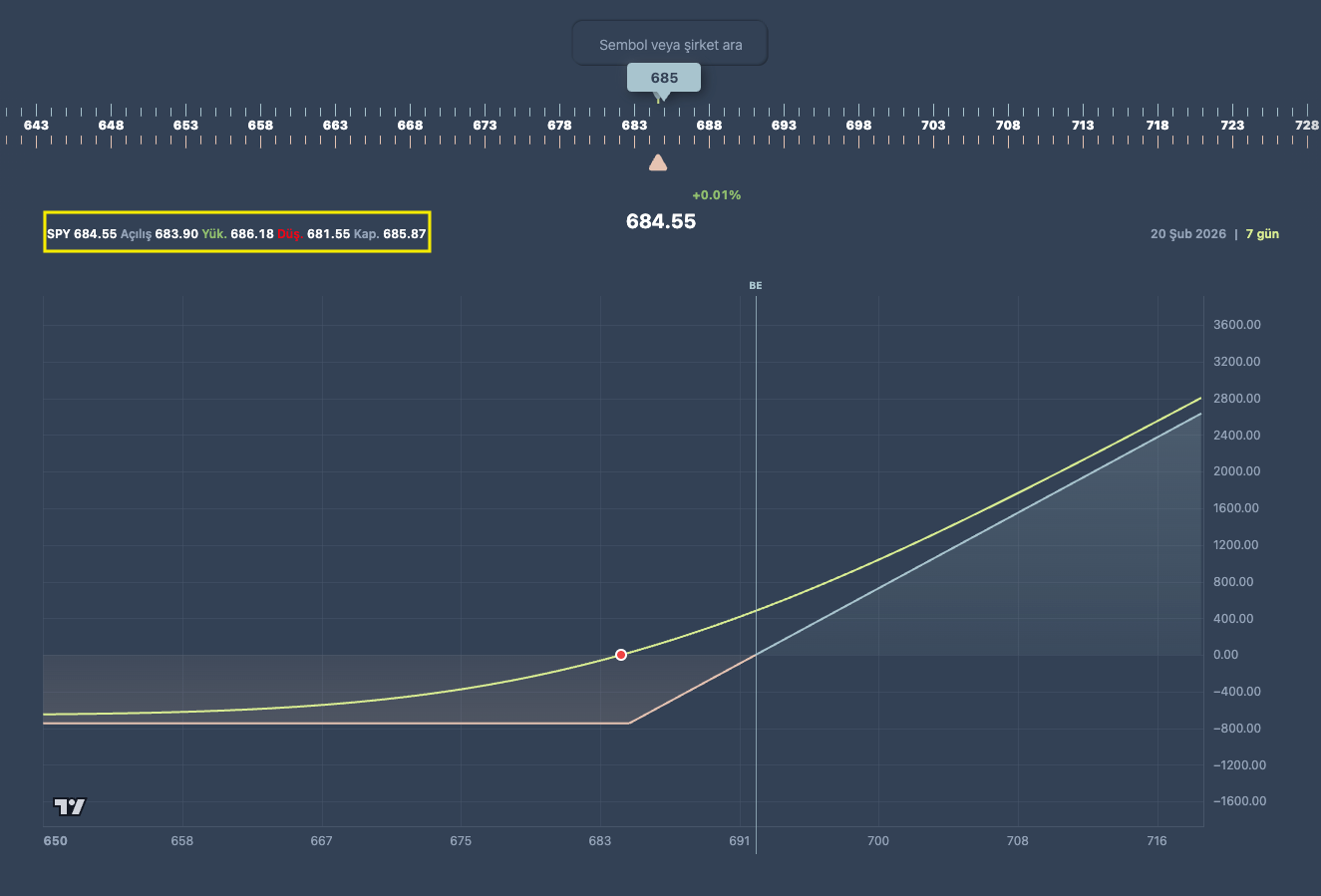
Bilgi çubuğu, dayanak varlığın güncel işlem günü (LIVE modu) veya seçilen backtest tarihi (TEST modu) için OHLC (Open, High, Low, Close) verilerini tek bir satırda görüntüler.
Görüntülenen veriler (soldan sağa):
Notlar:
- Değerler 2 ondalık basamakla formatlanır
- Bir veri henüz mevcut değilse "..." olarak görüntülenir
- Etiketler (Open, High, Low, Close) seçili dile göre çevrilir
- TEST modunda OHLC verileri, piyasa açılışından seçilen backtest saatine kadar birleştirilmiş (aggregate) mumlara karşılık gelir. Bu nedenle, zaman ekseninde ilerledikçe High ve Low değerleri de buna bağlı olarak güncellenir.
| Veri | Renk | Örnek |
|---|---|---|
| Sembol | Ana metin | SPY |
| Güncel fiyat | Ana metin | 411.18 |
| Open (Açılış) | Soluk gri | Open 409.50 |
| High (En yüksek) | Yeşil | High 412.30 |
| Low (En düşük) | Kırmızı | Low 408.75 |
| Close (Kapanış) | Soluk gri | Close 411.18 |
6
6. Dayanak Varlığın Güncel Fiyatı
Bu bileşen, dayanak varlığın güncel fiyatını ve günlük yüzdelik değişimini belirgin bir şekilde görüntüler.
Görüntüleme:
- Değişim (%): Üst kısımda, küçük formatta gösterilir. Bir önceki günün kapanış fiyatına (previous close) göre hesaplanır.
- Pozitif: Yeşil metin, "+" ön ekiyle (örn: +0.85%)
- Negatif: Kırmızı metin (örn: -1.23%)
- Veri mevcut değilse: Gri metin, "--" olarak gösterilir
- Fiyat: Alt kısımda, kalın ve büyük formatta, binlik ayracı ve 2 ondalık basamakla gösterilir (örn: 4,511.18). Fiyat henüz mevcut değilse "..." olarak görüntülenir.
LIVE modu: Fiyat, WebSocket üzerinden anlık olarak güncellenir. Değişim, son kapanış fiyatına göre hesaplanır.
TEST modu: Fiyat, seçilen backtest saatindeki OHLC mumunun kapanış değerine karşılık gelir. Değişim, backtest tarihinden bir önceki günün kapanışına göre hesaplanır.
7
7. Kâr/Zarar Grafiği (Analiz)
Kâr/Zarar grafiği, LONQUA arayüzünün merkezi alanıdır. Ekranın büyük bölümünü kaplar ve seçilen analiz türüne göre dinamik olarak uyum sağlar. Sağ alt köşedeki araç çubuğu üzerinden erişilebilen on farklı görselleştirme modu mevcuttur.
7.1 Kâr/Zarar Eğrisi (Varsayılan Görünüm)
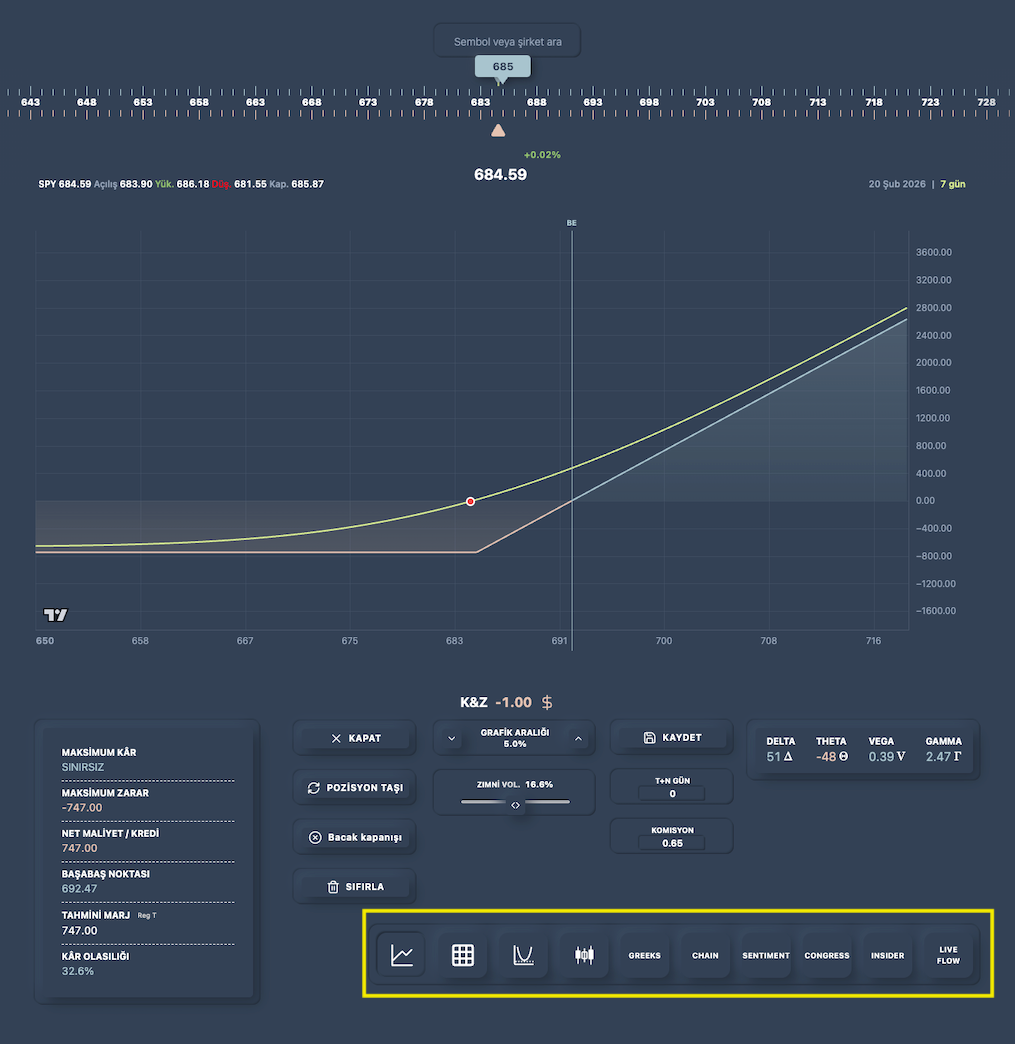
Line görünümü, stratejinin kâr ve zarar eğrilerini dayanak varlığın fiyatına göre gösterir. Yatay eksen fiyatı, dikey eksen ise dolar cinsinden kâr/zararı temsil eder. Başabaş noktaları (breakeven) grafik üzerinde işaretlenir. Dayanak varlığın güncel fiyatı dikey bir işaretçi ile belirtilir. Bu görünüm, stratejinin vade sonundaki ve mevcut tarihteki risk/getiri profilini anlık olarak değerlendirmenizi sağlar.
7.2 Kâr/Zarar Matrisi (Heatmap)
Heatmap görünümü, iki boyutlu renkli bir matris sunar. Yatay eksen dayanak varlığın fiyatını, dikey eksen ise vadeye kalan gün sayısını temsil eder. Her hücre, tahmini kâr/zarara göre renklendirilir: kârlar pozitif tonlarda, zararlar negatif tonlarda görüntülenir. Bu görünüm, kâr/zararın zaman ve fiyata bağlı olarak eş zamanlı nasıl değiştiğini değerlendirmenizi sağlar.
7.3 Oynaklık Çarpıklığı (Volatility Skew)
Skew görünümü, kullanım fiyatlarına göre zımni oynaklık eğrisini gösterir. Veriler, kullanıcı Skew butonuna tıkladığında talep üzerine yüklenir. Bu görünüm, farklı kullanım fiyatları arasındaki zımni oynaklık dengesizliklerini tespit etmenizi ve belirli kontratların ortalamaya kıyasla aşırı mı yoksa düşük mü fiyatlandığını değerlendirmenizi sağlar.
7.4 Mum Grafiği (Candlestick)
Log görünümü, dayanak varlığın Japon mum grafiğini (OHLC) gösterir. Her mum; açılış, en yüksek, en düşük ve kapanış değerlerini içeren bir fiyat çubuğunu temsil eder. Güncel alış (bid) ve satış (ask) fiyatları grafik üzerinde bindirmeli olarak görüntülenir. Bu grafik, dayanak varlığın fiyat hareketlerinin klasik teknik analizini yapmanızı sağlar.
7.5 Greeks Profili
Greeks görünümü, stratejinin Greeks değerlerini (Delta, Gamma, Theta, Vega) dayanak varlığın fiyatına göre eğriler halinde çizer. Toplam kâr/zarar grafiğin ortasında görüntülenir. Bu görünüm, stratejinin farklı piyasa faktörlerine (yön, zaman, oynaklık, konveksite) karşı duyarlılığını anlamanızı sağlar.
7.6 Opsiyon Zinciri (Option Chain)
Chain görünümü, opsiyon zincirini interaktif bir tablo olarak sunar. Bir vade seçici aracılığıyla mevcut vadeler arasında gezinebilirsiniz. Tabloda Call opsiyonları solda, Put opsiyonları sağda ve kullanım fiyatları ortada yer alır. Her kontrat için bid, ask, hacim, açık pozisyon sayısı (open interest) ve Greeks verileri görüntülenir. Bu görünüm yalnızca Live Simulator Plus abonelerine açıktır.
7.7 Sentiment, Congress ve Insider
Üç tamamlayıcı görünüm, kurumsal akış verilerini sunar:
- Sentiment: Opsiyon akışlarından derlenen toplu piyasa duyarlılığı özeti.
- Congress: Seçili sembol üzerinde ABD Kongre üyelerinin beyan ettiği işlem akışları.
- Insider: Şirketin üst düzey yöneticilerinin ve yönetim kurulu üyelerinin işlem aktiviteleri.
Bu üç görünüm yalnızca Live Simulator Plus abonelerine açıktır.
7.8 Live Flow
Live Flow görünümü, opsiyon işlem akışını WebSocket bağlantısı üzerinden anlık olarak görüntüler. Büyük emirleri ve kurumsal aktiviteyi canlı olarak takip etmenizi sağlar. Bu görünüm yalnızca Live Simulator Plus abonelerine açıktır ve sembol değişikliklerinden bağımsız olarak bağlantısını sürdürür.
8
8. İşlemler Paneli ve Metrikler
İşlemler paneli, merkezi grafiğin etrafına yerleştirilmiş tüm kontrolleri ve göstergeleri bir araya getirir. Altı farklı bölümden oluşur.
8.1 Strateji Metrikleri (MetricsPanel)
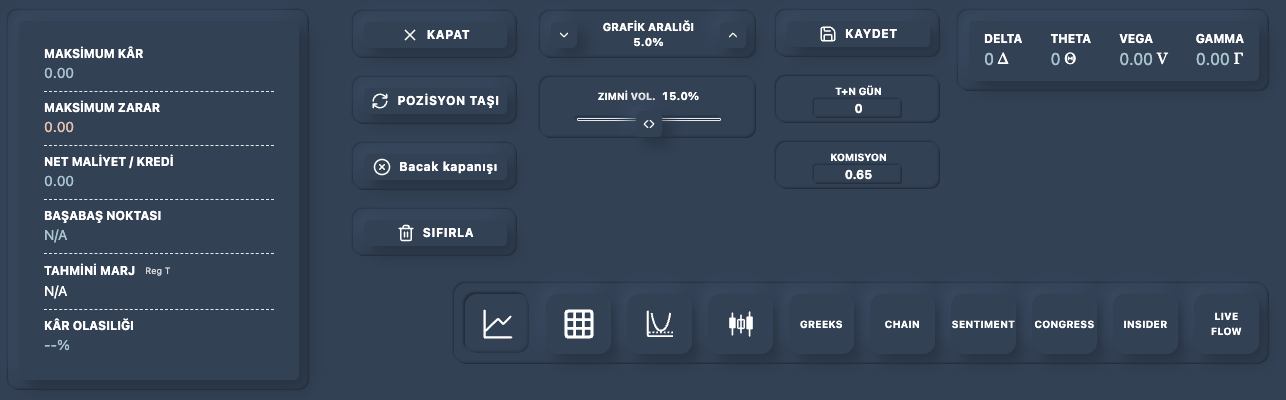
Sol üst kısımda yer alan bu 300px genişliğindeki panel, mevcut stratejiye ait 7 temel metriği görüntüler:
Pozitif değerler mavi, negatif değerler kırmızı renkte gösterilir ve açık/koyu temaya otomatik olarak uyum sağlar.
| Metrik | Açıklama |
|---|---|
| Max Profit | Teorik maksimum kâr. Sınırsız kâr potansiyeli olan stratejiler için "Sınırsız" olarak gösterilir. |
| Max Loss | Teorik maksimum zarar. Sınırsız risk taşıyan stratejiler için "Sınırsız" olarak gösterilir. |
| Net Cost/Credit | Stratejinin açılışında ödenen net maliyet (borç) veya alınan prim (alacak). |
| Breakeven | Başabaş noktası/noktaları. Dayanak varlığın kâr/zararın sıfır olduğu fiyat seviyesi. |
| Est. Margin | Tahmini gerekli teminat. Bir geçiş butonu ile Reg T teminatı ve Portfolio teminatı arasında seçim yapılabilir. |
| Probability of Profit | Stratejinin vade sonunda kârlı olma tahmini olasılığı. |
8.2.1 Kapatma Butonu (Tam Kapatma)
Bu buton, portföyde kayıtlı bir stratejinin tamamını kapatmanızı sağlar.
Kullanılabilirlik: Yalnızca strateji portföye kaydedilmişse ve henüz kapatılmamışsa aktiftir. Buton, her pozisyonun bacak sayısı, sembol, vade, kullanım fiyatı ve türünü (call/put) karşılaştırarak ilgili stratejiyi otomatik olarak tanımlar.
İşlem: Tıklandığında bir kapatma onay penceresi açılır. Stratejinin kapatılmış olarak işaretlenmesi için onaylamanız gerekmektedir.
8.2.2 Pozisyon taşı butonu (Rollover Modu)
Rollover, mevcut bir stratejiyi yeni bir vadeye veya yeni kullanım fiyatlarına "taşımanızı" sağlar. Süreç birkaç aşamadan oluşur.
Aşama 1 — Rollover Modunun Etkinleştirilmesi
"POZİSYON TAŞI" butonuna tıkladığınızda rollover modu aktif hale gelir. Arayüzde birçok görsel değişiklik anında gerçekleşir:
"POZİSYON" butonu "KAYDET" butonuna (kaydetme simgesi) dönüşür.
Kontrol panelinin altında "Mode Rollover Actif" başlığında bir bilgi bandı görüntülenir. Bu bant, yanıp sönen bir yenileme simgesi ve modun aktif olduğunu doğrulayan bir bilgi metni içerir.
Pozisyon panelinde, her bacağın solunda kırmızı onay kutuları belirir. Bu kutular, kapatılacak bacakları seçmenizi sağlar.
Mevcut pozisyonların değiştirilemez bir anlık görüntüsü kaydedilir (sayfa yenilemelerine karşı dayanıklı olması için localStorage'da saklanır).
Aşama 2 — Kapatılacak Bacakların Seçilmesi
Kapatmak istediğiniz bacakları işaretleyiniz:
Seçilen bacaklar kırmızı üstü çizili metin, azaltılmış opaklık (soluklaşma) ve sağ tarafında kırmızı "CLOSE" rozeti ile görüntülenir.
Seçilmeyen bacaklar normal görünümlerini korur — rollover sonrasında stratejide tutulurlar.
Aşama 3 — Yeni Pozisyonların Eklenmesi
Vade seçici aracılığıyla yeni bir vade seçiniz ve kontrol paneli üzerinden (normal moddaki gibi) yeni pozisyonlar ekleyiniz. Yeni pozisyonlar mevcut pozisyonların altında, mavi yuvarlak "R" (Rollover) rozeti ile görüntülenir.
Aşama 4 — Doğrulama
"KAYDET" butonuna tıkladığınızda, onay penceresi açılmadan önce bir doğrulama kontrolü yapılır:
Kapatma için en az bir bacak seçilmiş olmalıdır. Aksi takdirde, en az bir bacak seçmenizi isteyen bir uyarı görüntülenir.
Doğrulama başarılı olursa, dayanak varlığın güncel fiyatı referans fiyat olarak kaydedilir ve onay penceresi açılır.
Aşama 5 — Pozisyon Taşıma Onay Penceresi
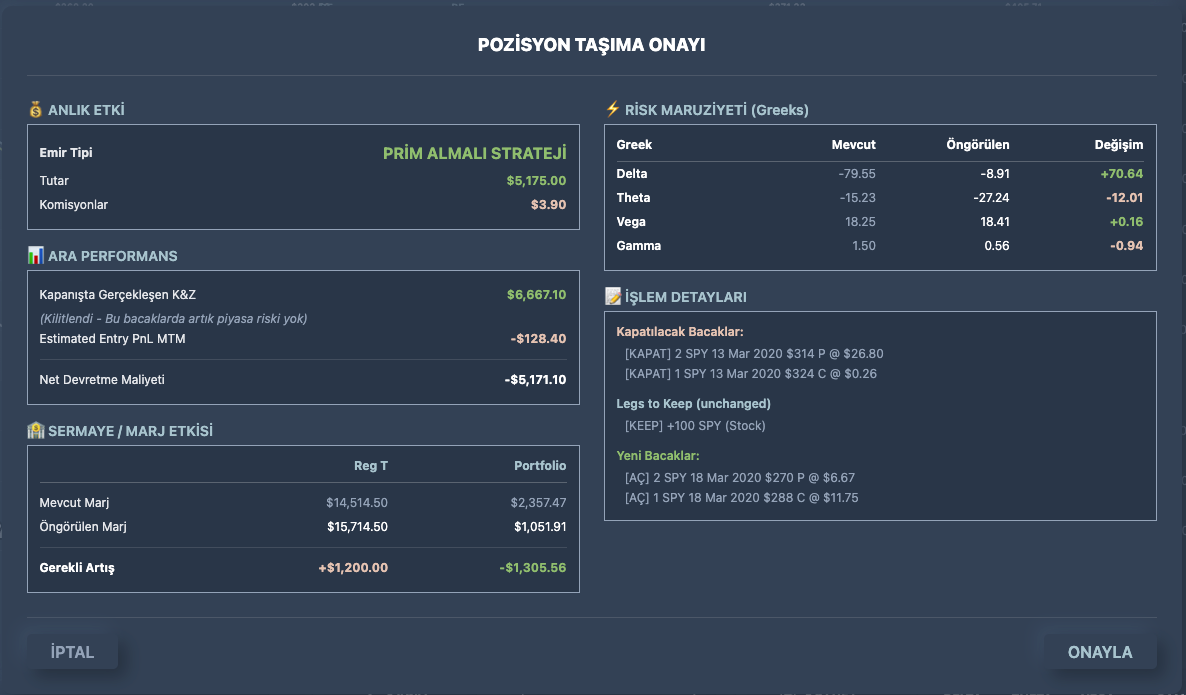
İki sütunlu detaylı bir karşılaştırma görünümü sunan geniş bir onay penceresi (1180px) açılır:
Sol sütun — Finansal Etki:
Sağ sütun — Teknik Detaylar:
Pencere durumları: Karşılaştırma verileri yüklenirken bir yükleme animasyonu görüntülenir. Hata durumunda, kapatma butonu ile birlikte kırmızı bir hata mesajı gösterilir.
Pencere alt kısmı: Solda işlemi iptal etmek için "İPTAL" butonu, sağda taşıma işlemini onaylamak için "ONAYLA" butonu yer alır. Karşılaştırma verileri yüklenene kadar ONAYLA butonu devre dışı kalır.
| Bölüm | İçerik |
|---|---|
| 💰 Anlık Etki | Emir tipi (PRİM ALMALI STRATEJİ veya PRİM ÖDEMELİ STRATEJİ), işlem tutarı ve komisyonlar. |
| 🏦 Ara Performans | Kapanışta Gerçekleşen K&Z (kapatılan bacakların kilitlenmiş değeri — artık piyasa riski taşımaz), Estimated Entry PnL MTM (tüm işlemlerdeki kayma maliyeti + komisyonlar) ve Net Devretme Maliyeti. |
| 🏛 Sermaye / Marj Etkisi | İki sütunlu karşılaştırma tablosu (Reg T ve Portfolio): Mevcut Marj, Öngörülen Marj ve Gerekli Artış. Serbest kalan sermaye yeşil, ek gereksinim kırmızı olarak gösterilir. |
| Bölüm | İçerik |
|---|---|
| ⚡ Risk Maruziyeti (Greeks) | Dört sütunlu tablo (Greek, Mevcut, Öngörülen, Değişim): Delta, Theta, Vega ve Gamma değerlerini karşılaştırır. Olumlu değişimler yeşil, olumsuz değişimler kırmızı renkte gösterilir. |
| 📋 İşlem Detayları | Kapatılacak bacaklar ([KAPAT] rozeti), korunan bacaklar ([KEEP] rozeti, kısmi taşıma durumunda) ve yeni bacaklar ([AÇ] rozeti). Her satırda miktar, sembol, vade tarihi, kullanım fiyatı, tür ve uygulama fiyatı görüntülenir. |
Aşama 6 — Uygulama
"ONAYLA" butonuna tıkladığınızda pozisyon taşıma işlemi uygulanır: seçilen bacaklar kapatılır, yeni pozisyonlar stratejiye eklenir, taşıma modu devre dışı olur ve arayüz normal durumuna geri döner.
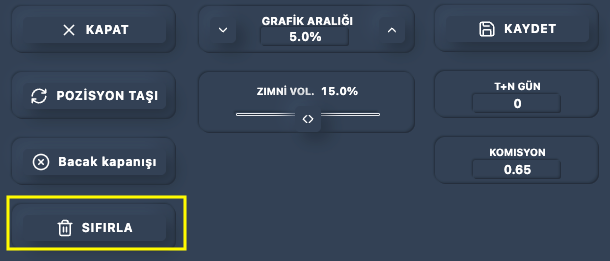
8.2.4 Sıfırlama Butonu
Bu butona tıkladığınızda düzenleyicideki tüm pozisyonlar sıfırlanır. Herhangi bir strateji yüklü olmasa bile her zaman kullanılabilir durumdadır.
9
9. Analiz Sekmeleri (Analysis Tabs)
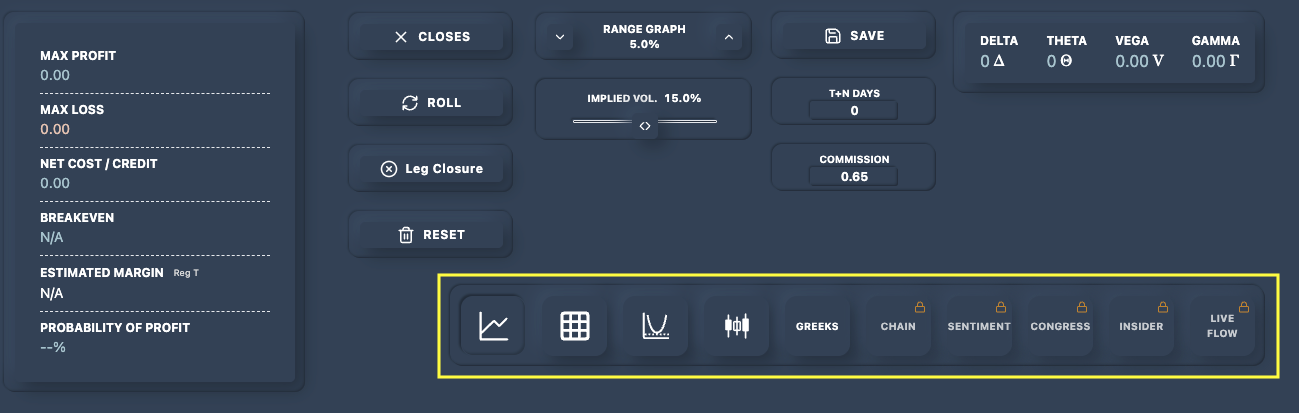
Analiz araç çubuğu, ekranın sağ alt kısmında yer alır. İçbükey nöomorfik bir kapsayıcı içinde yatay olarak dizilmiş 10 butondan oluşur. Her buton, merkezi grafiği farklı bir görselleştirme moduna geçirmenizi sağlar.
9.1 Araç Çubuğunun Düzeni
İlk 5 araç ücretsizdir (4 simge + 1 metin). Sonraki 5 araç ise Live Simulator Plus abonelerine ayrılmıştır; kullanıcı gerekli aboneliğe sahip değilse butonun sağ üst köşesinde kehribar renkli bir kilit simgesi görüntülenir (opaklık %70'e düşürülür). Kilitli bir araca tıklandığında abonelik yükseltme daveti tetiklenir.
Aktif sekme görsel olarak içe basılmış (içbükey gölge) şekilde gösterilir; pasif sekmeler ise fare üzerine gelindiğinde bir hover efekti sergiler.
9.2 P&L (Kâr/Zarar Eğrisi)
Simge: eğri (chart-line)
Stratejinin kâr/zarar profilini dayanak varlığın fiyatına göre gösteren çoklu eğri grafiği.
Görüntülenen seriler:
- T+0 (yeşil): Mevcut tarihteki tahmini kâr/zarar.
- Vade sonu (sıfırın üzerinde mavi, altında kırmızı): Opsiyonların vade sonundaki kâr/zararı.
- T+N (çok renkli palet): Gelecekte N gün sonrasına öngörülen kâr/zarar (T+N kontrolü üzerinden ayarlanabilir).
- Projected (mor): Rollover sonrası öngörülen kâr/zarar, yalnızca rollover modunda görünür.
Bindirmeli öğeler:
- Başabaş fiyatlarında dikey "BE" (breakeven) çizgileri.
- T+0 eğrisi üzerinde, dayanak varlığın güncel fiyatını gösteren dairesel işaretçi (bilye).
- Backtest modunda: kâr/zararın zaman içindeki geçmiş seyrini gösteren renkli nokta izi (kârda yeşil, zararda kırmızı).
Etkileşim:
Fare ile üzerine gelindiğinde, fiyat, güncel fiyata göre yüzdelik değişim ve her serinin ilgili fiyat seviyesindeki kâr/zararını gösteren bir artı imleci ve bilgi baloncuğu görüntülenir.
9.3 Heatmap (Kâr/Zarar Matrisi)
Simge: tablo (chart-table)
İki ekseni eş zamanlı olarak kullanarak tahmini kâr/zararı gösteren iki boyutlu renkli matris.
Eksenler:
- Satırlar (dikey eksen): Dayanak varlığın fiyat seviyeleri, güncel fiyata göre yüzdelik sapma ile birlikte.
- Sütunlar (yatay eksen): Vadeye göre gruplandırılmış gelecek tarihler, dönemlere göre alt sütunlarla.
Görüntüleme:
- Her hücre, dolar cinsinden bir değer ve kâr (mavi) veya zarar (kırmızı/pembe) yoğunluğuyla orantılı bir renk içerir.
- ATM fiyatına karşılık gelen satır (%0 değişim) kalın bir kenarlıkla vurgulanır ve yükleme sırasında otomatik olarak ortalanır.
- Fiyat başlıkları (sol taraf) ve tarih başlıkları (üst kısım) kaydırma sırasında sabit kalır.
Etkileşim:
- Matrisin tamamını incelemek için yatay ve dikey kaydırma.
- Satırlar üzerine gelindiğinde hafif bir vurgulama efekti.
9.4 Skew (Zımni Oynaklık)
Simge: skew (chart-skew)
Bir veya birden fazla vade için kullanım fiyatlarına göre zımni oynaklığı (IV) gösteren eğri grafiği.
Talep üzerine yükleme: Skew verileri önceden yüklenmez. Yalnızca kullanıcı bu sekmeye ilk kez tıkladığında sunucudan çekilir.
Görüntüleme:
- Seçilen her vade için farklı bir renkte ayrı bir eğri (8 renkli palet: kırmızı, turuncu, yeşil, mavi vb.).
- X ekseni: dolar cinsinden kullanım fiyatları. Y ekseni: yüzde cinsinden zımni oynaklık.
- Her kullanım fiyatı için veri noktası işaretçileri.
Etkileşim:
- Vade seçici (sol üst): Her bir vadenin ayrı ayrı gösterilmesini veya gizlenmesini sağlayan renkli onay kutuları. Her kutunun kenarlık rengi, ilgili serinin rengine karşılık gelir.
- Otomatik seçim: Yükleme sırasında, 30 DTE'ye (vadeye kalan gün) en yakın vade varsayılan olarak seçilir.
- Fare ile üzerine gelme: Kullanım fiyatını ve görünür tüm vadelere ait IV değerlerini gösteren artı imleci ve bilgi baloncuğu.
9.5 Candlestick (Japon Mum Grafiği)
Simge: mum grafiği (chart-log)
Dayanak varlığın yapılandırılabilir teknik göstergelerle birlikte OHLC mum grafiği.
Kontrol çubuğu (üst kısım):
- Granülarite seçici: 5 buton (1m, 5m, 15m, 30m, 1H). Aktif buton teal/haki renginde görüntülenir.
- Ayarlar simgesi: Teknik gösterge yapılandırma penceresini açar. Aktif göstergeler bulunduğunda simge aydınlanır.
- Önbellek göstergesi: Veriler yerel önbellekten geldiğinde yeşil nokta görüntülenir.
- Yükleme animasyonu: Veri yüklenirken görünür.
Mevcut teknik göstergeler:
- SMA (Basit Hareketli Ortalama) — periyot ayarlanabilir
- EMA (Üstel Hareketli Ortalama) — periyot ayarlanabilir
- Bollinger Bantları — periyot ve standart sapma ayarlanabilir
- RSI (Göreceli Güç Endeksi) — alt kısımda ayrı bir osilatör panelinde görüntülenir (alanın %30'u)
- MACD — histogram ile birlikte ayrı bir osilatör panelinde görüntülenir; fast/slow/signal periyotları ayarlanabilir
- Fibonacci Seviyeleri — grafik üzerinde 2 tıklama ile interaktif çizim (kullanıcıyı noktaları yerleştirmesi için yönlendiren bir rozet görüntülenir)
Etkileşim:
- RSI ve MACD aynı anda aktif olduğunda, osilatör panelinde aralarında geçiş yapmanızı sağlayan sekmeler görüntülenir.
- Sol/sağ oklar ile daha eski veya daha güncel geçmiş verileri yükleyebilirsiniz.
- Büyük veri hacimlerini verimli bir şekilde yönetmek için sanal kaydırma desteği.
9.6 Greeks (Greeks Profili)
Buton metni: « GREEKS »
Dayanak varlığın fiyat değişimlerini simüle eden çift yönlü çubuklar halinde stratejinin Greeks ve kâr/zarar değerlerini gösteren görselleştirme ızgarası.
Düzen:
- Dikey olarak istiflenmiş 5 metrik: PnL, Delta, Theta, Vega, Gamma.
- Her metrik için 8 çubuk görüntülenir: solda 4 adet (negatif fiyat değişimleri: -80%, -60%, -40%, -20%) ve sağda 4 adet (pozitif fiyat değişimleri: +20%, +40%, +60%, +80%).
- Orta sütun, metriğin adını, Yunan sembolünü ve güncel değerini gösterir.
Çubuklar:
- Pozitif değerler yukarı doğru uzanır (teal renk).
- Negatif değerler aşağı doğru uzanır (mercan/kırmızı renk).
- Çubukların yüksekliği ve renk yoğunluğu, değerin büyüklüğüyle orantılıdır.
Boş durum: Hiçbir pozisyon açık değilse "Açık Pozisyon Yok" mesajı görüntülenir.
9.7 Chain (Opsiyon Zinciri) — Premium
Buton metni: « CHAIN »
Belirli bir vade için opsiyon zincirinin tamamını gösteren interaktif tablo (elektronik tablo tarzında).
Otomatik seçim: Hiçbir vade seçili değilse, bu sekmeye tıklandığında mevcut ilk vade (en yakın tarihli) otomatik olarak seçilir.
Vade seçici (üst kısım): Yatay olarak kaydırılabilir hap şeklinde butonlar, otomatik ay etiketleriyle aya göre gruplandırılmıştır. Sol/sağ kaydırma butonları mevcuttur.
Tablo düzeni:
- Call opsiyonları solda (mavi başlık), Put opsiyonları sağda (kırmızı başlık), kullanım fiyatları ortada.
- ATM kullanım fiyatı renkli arka planla (haki/teal) vurgulanır.
- ITM (Kârda) satırları, yarı şeffaf çapraz çizgi deseniyle ayrıştırılır.
Her taraf için sütunlar (taraf başına 13):
- IV Bid/Ask (camgöbeği)
- İçsel değer (kehribar)
- Zaman değeri (turuncu)
- Greeks: Delta (yeşil), Gamma, Theta (kırmızı), Vega (mor)
- Mid, Bid, Ask
- Hacim — orantılı görsel dolgu çubuklarıyla (Call için mavi, Put için kırmızı)
- Open Interest
Etkileşim:
- Kullanım fiyatları arasında gezinmek için dikey kaydırma.
- Yükleme sırasında ATM kullanım fiyatına otomatik merkezleme.
- Satırlar üzerine gelindiğinde vurgulama efekti.
9.8 Sentiment — Premium
Buton metni: « SENTIMENT »
Son 24 saatteki toplu opsiyon akışlarına dayalı piyasa duyarlılığının özet görünümü.
Düzen:
- Yan yana iki sütun: Bullish Flow (sol, yeşil, yukarı ok simgesi) ve Bearish Flow (sağ, kırmızı, aşağı ok simgesi).
- Her sütun, işlem sayısı ve toplam prim tutarıyla (örn: "$500K", "$1.2M") birlikte ticker sıralamasını gösterir.
- Degrade arka plan yoğunluğu yukarıdan aşağıya azalır (en aktif tickerlar en yoğun renkle gösterilir).
Filtreleme: Yalnızca primi ≥ 25.000 $ olan işlemler görüntülenir.
Yenileme: Her 30 saniyede otomatik güncelleme. Manuel yenileme butonu mevcuttur.
9.9 Congress — Premium
Buton metni: « CONGRESS »
ABD Kongre üyelerinin beyan ettiği borsa işlemlerini (SEC formları) gösteren tablo.
Sütunlar:
- Report Date (beyan tarihi, MM/DD formatı)
- Trade/Ticker (işlem türü + kalın yazılmış borsa sembolü)
- Member (üye adı, eyalet gri renkte)
- Party (Demokrat için mavi D, Cumhuriyetçi için kırmızı R)
- Amount (tutar, büyüklüğüne göre yoğunluk renklendirmeli)
Tutar renk kodlaması:
- Gri: < 50.000 $
- Sarı: 50.000 $ – 250.000 $
- Turuncu: 250.000 $ – 1.000.000 $
- Mor: > 1.000.000 $
Mevcut filtreler (açılır/kapanır panel):
- Ticker, üye adı, parti (All/Democrat/Republican), meclis (All/Senate/House), tür (All/Buy/Sell), tutar eşiği (15.000 $+ ile 1.000.000 $+ arası).
- Tüm filtreleri sıfırlamak için "Clear filters" butonu.
Sonsuz yükleme: Veriler kaydırma sırasında 100'er satırlık gruplar halinde yüklenir. Her 5 dakikada otomatik yenileme.
9.10 Insider — Premium
Buton metni: « INSIDER »
Şirket içindekilerin (üst düzey yöneticiler, yönetim kurulu üyeleri) SEC Form 4 aracılığıyla beyan ettiği işlemleri gösteren tablo.
Sütunlar:
- Filing Date (beyan tarihi ve saati, M/DD H:MM am/pm formatı)
- Trade/Ticker (tür + sembol, şirket adı gri renkte)
- Insider (isim camgöbeği renkte, altında unvan)
- Role (görev, hiyerarşik seviyeye göre renklendirilmiş)
- Amount/Shares (tutar veya tahsisler için hisse adedi)
İşlem türü renk kodlaması:
- Yeşil: Buy (alım)
- Kırmızı: Sell (satım)
- Mor: Award/Grant (tahsis)
- Sarı: Exercise (opsiyon kullanımı)
Görev renk kodlaması:
- Mor: CEO, COB
- Mavi: CFO, COO
- Turuncu: ≥%10 hissedar
- Camgöbeği: Director ve diğerleri
Tutar renk kodlaması:
- Gri: < 100.000 $
- Sarı: 100.000 $ – 1.000.000 $
- Turuncu: 1.000.000 $ – 10.000.000 $
- Mor: > 10.000.000 $
Filtreler: Ticker, insider adı, işlem türü, tutar eşiği. Her 5 dakikada otomatik yenileme.
9.11 Live Flow — Premium
Buton metni: « LIVE FLOW »
WebSocket bağlantısı üzerinden opsiyon işlemlerinin anlık akışı. Bu görünüm, sembol veya sekme değişikliklerinden bağımsız olarak bağlantısını sürdürür; böylece kullanıcı farklı analizler arasında gezinirken bile akışın sürekliliği garanti altına alınır.